


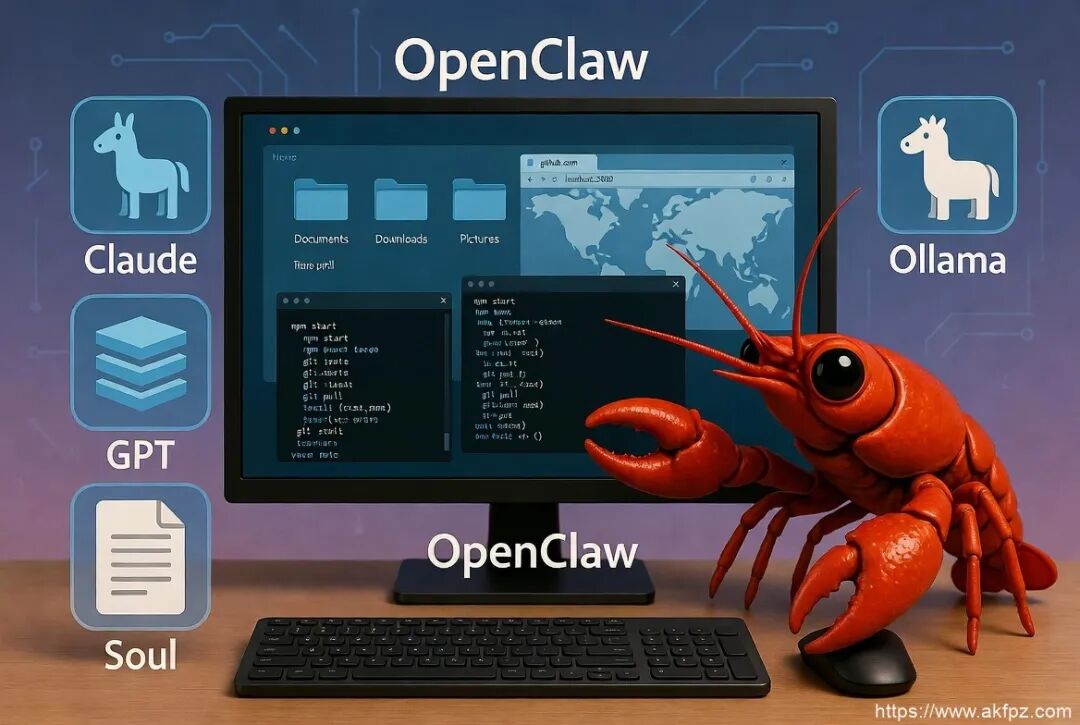
最近爆火的小龍蝦Openclaw / Clawdbot,可以說是AI agent 的升級版,Agent雖然也是具體動手能力, 能自動執行指令完成任務,但前期搭建基本都是針對指定的項目,要做其他項目就需要擴建或重新搭建。
Openclaw(昵稱 「小龍蝦」)是的開源 AI 智能體執行引擎 / 網關,核心是讓大模型真正 「動手」 執行本地 / 雲端任務,而非僅對話,我們先從最基本信息開始了解這個「龍蝦」。
一、基本信息
開發者:Peter Steinberger(PSPDFKit 創始人)
曾用名:Clawdbot → Moltbot → Openclaw
定位:本地優先、模型無關、可自托管的 AI 執行中樞,連接大模型與本地系統 / 外部工具
開源協議:MIT,完全開源、社區驅動
核心語言:TypeScript
二、核心特點
強執行能力:可操作文件、瀏覽器、終端、發消息、調用 API,完成真實任務
本地優先:數據處理在本地,隱私可控
多模型兼容:支持 Claude、GPT、本地模型(Ollama)
多平臺接入:通過微信、Telegram、Discord、飛書等聊天工具交互
持久記憶:記住偏好與上下文,提供個性化服務
技能擴展:社區貢獻 Skills,可自定義功能
三、一句話總結
Openclaw 是能幹活的本地 AI 助手,用自然語言讓大模型幫你自動化日常工作與流程,當然我們要知悉提,完全放手讓AI幹,是存在一定的隱私和安全風險!
本套教程內容是綜合版,非常全面包含從零基礎部署教學-小白教學,到完整安裝部署,windows系統接入QQ、釘釘、飛書、微信等主流社交軟件,文字視頻教程都有。下面是內容清單
零基礎部署教學-小白教學
ClawdBot 零基礎入門教程 1:入門介紹和安裝 Moltbot
ClawdBot 零基礎入門教程 2:添加 ClawdBot 到 Slack – Moltbot(前Clawdbot)
ClawdBot 零基礎入門教程 3 :添加到 Discord – Moltbot(前Clawdbot)
Clawdbot 最省錢方案:Mac 上開一臺『隔離小 Mac』,更安全 – Moltbot(前Clawdbot)
【Windows】OpenClaw的安裝使用-對接多個聊天辦公軟件方法
視頻【Windows】OpenClaw的安裝使用-對接QQ
視頻【Windows】OpenClaw的安裝使用-對接釘釘
視頻【Windows】OpenClaw的安裝使用-對接飛書
視頻【Windows】OpenClaw的安裝使用-對接微信
Clawdbot完整版安裝教程
視頻:Clawdbot部署教程
文字:Clawdbot部署教程
clawdbot部署文字教程
Windows用戶安裝方法
windows實戰
Clawdbox極簡部署教程
Clawdbox極簡部署教程(2)
保姆級的Clawdbot+的部署教程
Clawdbot / Moltbot 个人 AI 助理部署教程
1. 项目简介项目名称:Clawdbot(现已更名为 Moltbot)
本质:自托管的个人 AI 助理,可接入 Telegram、WhatsApp 等多个聊天渠道,实现 7×24 小时在线
核心卖点:本地/服务器运行,隐私强
支持免费大额度中文模型(Qwen、MiniMax 等)
可做记账、订票、炒币提醒、写代码、日常助理等
推荐模型(效果排序):Claude(最强,付费但很稳)
OpenAI o1 / GPT-4o / Codex
Qwen(免费额度大,中文好)
MiniMax、DeepSeek 等
2. 准备工作硬件:服务器(推荐):香港/日本/新加坡 VPS(1核2G 足够,月费 20-50 元)
本地:Mac / Linux 服务器 / Windows + WSL2
不推荐:长期跑个人 PC(耗电、断电中断)
软件依赖:Node.js ≥ 22(强烈建议最新 LTS)
pnpm(推荐)或 npm
Git(克隆仓库时需要)
3. 快速安装(最推荐方式 – 一行命令)Linux / macOS:bash
curl -fsSL https://molt.bot/install.sh | bash
# 或旧版兼容写法(文章时期常用)
curl -fsSL https://clawd.bot/install.sh | bash
Windows (PowerShell):powershell
iwr -useb https://molt.bot/install.ps1 | iex
# 或
iwr -useb https://clawd.bot/install.ps1 | iex
安装完成后会自动:全局安装 moltbot CLI
启动 onboarding 向导
4. 配置向导(onboard)运行:bash
moltbot onboard –install-daemon
# 旧版可能写 clawdbot onboard –install-daemon
向导会问:网关(Gateway)端口(默认 18789)
认证方式(推荐 OAuth 或 API Key)
接入渠道(先选 Telegram 最简单)Telegram:创建 Bot 拿 Token
WhatsApp:扫码登录
LLM 提供商(重点!)选 Qwen 或 MiniMax → 输入免费 API Key
想效果好 → 选 Claude / OpenAI → 登录或填 Key
是否安装为系统服务(强烈推荐:开机自启)
完成后会:安装 systemd/launchd 服务(后台常驻)
生成配对码(首次聊天要批准)
5. 常见渠道接入Telegram(最简单,推荐先用这个):Telegram 搜索 @BotFather
→ /newbot 创建 Bot
复制 Token
向导中粘贴 → 完成
私聊你的 Bot → 发送任意消息 → 批准配对
WhatsApp:向导中选 WhatsApp → 出现二维码 → 用手机 WhatsApp 扫码
首次需手动 approve:bash
moltbot pairing list whatsapp
moltbot pairing approve whatsapp <配对码>
6. 验证是否正常运行bash
moltbot status # 查看状态
moltbot health # 健康检查
moltbot models # 查看已配置模型
给 Bot 发消息测试:“你好”
“帮我记一笔账:今天咖啡 38 元”
“写一段 Python 爬虫代码”
7. 模型切换 / 重新配置bash
moltbot config
# 进入交互菜单 → 选择 “配置模型” 或 “添加提供商”
Tips:文章强调 Qwen 免费量大,但复杂任务建议换 Claude(尤其是写代码、复杂推理)。8. Ubuntu 服务器常见坑 & 解决问题:自动启动报 “Systemd user services are unavailable”
解决:不要用 –user 服务
改用系统级服务(root)或自己写一个 systemd unit 文件
示例 systemd 服务文件(/etc/systemd/system/moltbot.service):ini
[Unit]
Description=Moltbot Gateway Service
After=network.target
[Service]
User=你的用户名
ExecStart=/home/你的用户名/.local/bin/moltbot gateway
Restart=always
WorkingDirectory=/home/你的用户名
[Install]
WantedBy=multi-user.target
然后:bash
sudo systemctl daemon-reload
sudo systemctl enable moltbot
sudo systemctl start moltbot
9. 推荐后续玩法(文章作者提到)记账助手
每日早安/天气提醒(cron + 技能)
监控币价 / 机票价格
配合 n8n / 其他工具做更复杂自动化
开发自定义 Skill(参考 https://github.com/moltbot/clawdhub)
10. 官方最新资源(2026 年 1 月后)文档:https://docs.molt.bot/
GitHub:https://github.com/moltbot/moltbot
旧版兼容:clawdbot 命令大部分仍然可用
祝你成功跑起来,如果还有问题,可以下载视频教程操作
本教程僅供學習交流使用,違法使用責任自負!

评论(0)